
GIMP
GIMP(ギンプ)はオープンソースのソフトウェアです。 Windows・Mac・Linuxで動作し無料で使用できます。 ペイントやレタッチの機能は一通り押さえてあり、気軽に利用できるソフトウェアです。
当ページでは特に断りがない場合、Windows10 64bit上のGIMP 2.10.24を対象としています。
公式サイト
GIMPは、GNU/Linux・OS X・WindowsなどのOSで利用できるクロスプラットフォームの画像エディタです。 ソースコードや配布方法を変更することができる、自由なソフトウェアです。
バージョン
GIMP の最新バージョンは、2023年11月07日にリリースされた 2.10.36 です。 現時点で目立った不具合は確認していません。 2.10より、フォントの読み込みが調整され起動が高速化しています。 当店は2.10.36を導入しています。
開発版の 2.99 では、裁ち落としなど、印刷向けの機能の実装が予定されています。
不具合
当店では以下の不具合を確認しています。
- テキストを使用しPDF形式で保存するとフォントが化ける→PDF形式入稿不可
- メニュー「レイヤー>テキストをパスに」機能しない→テキストはラスタ化(画像化)しなければ抜け落ちる恐れあり
基本画面
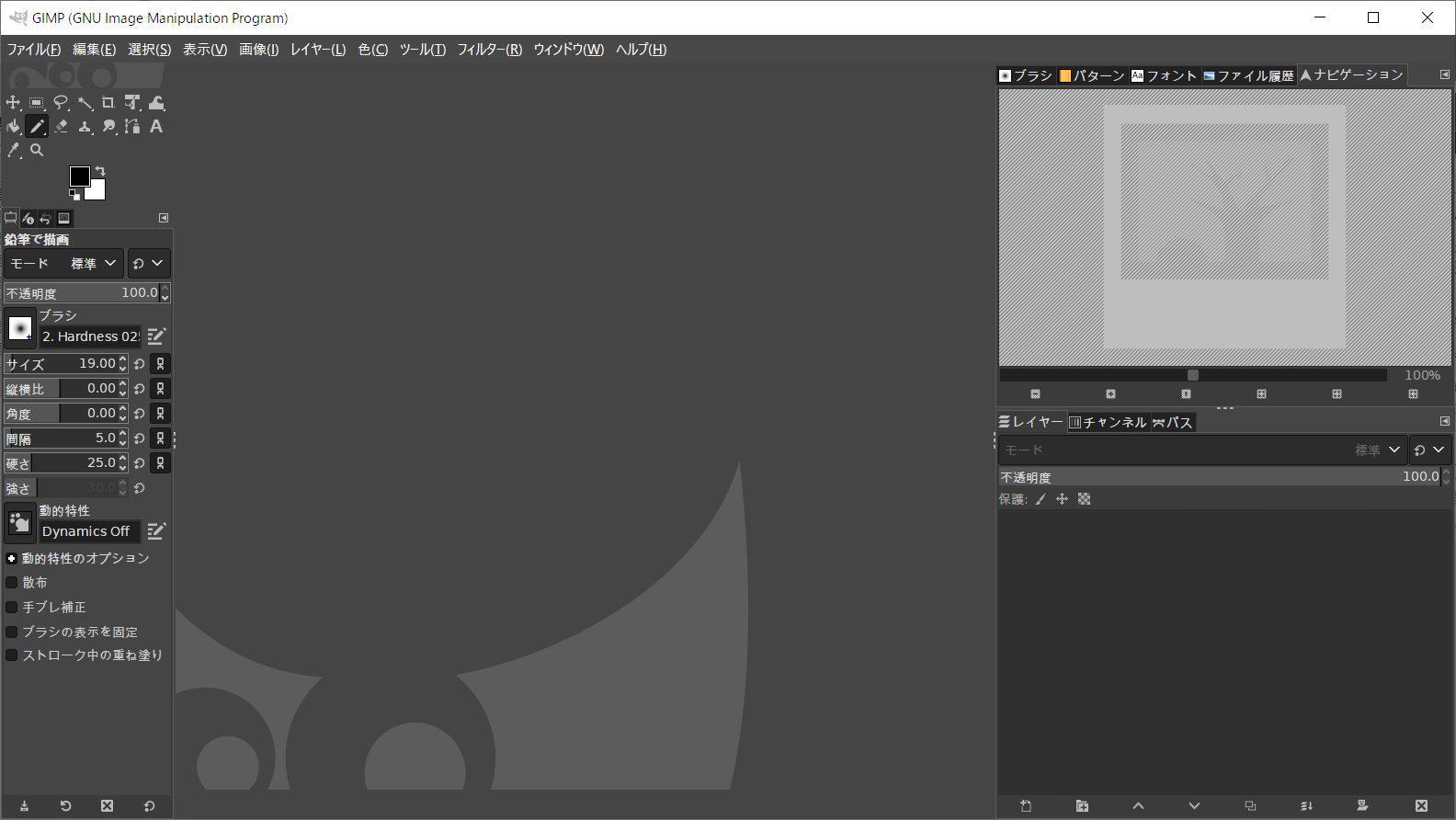
GIMPの基本画面は、以下の画像のようになります。 環境や設定により、配置や配色などは異なる可能性があります。
テンプレート
サイズによっては、GIMPの標準保存形式XCFでテンプレートファイルが用意されているものもあります。 用意されていないサイズでは、Photoshopの標準保存形式PSDのファイルを使用してください。
精度の設定に誤りのあるテンプレートがあります。 メニューより、画像>精度>8bit整数に変更してから作業を進めてください。
新規作成
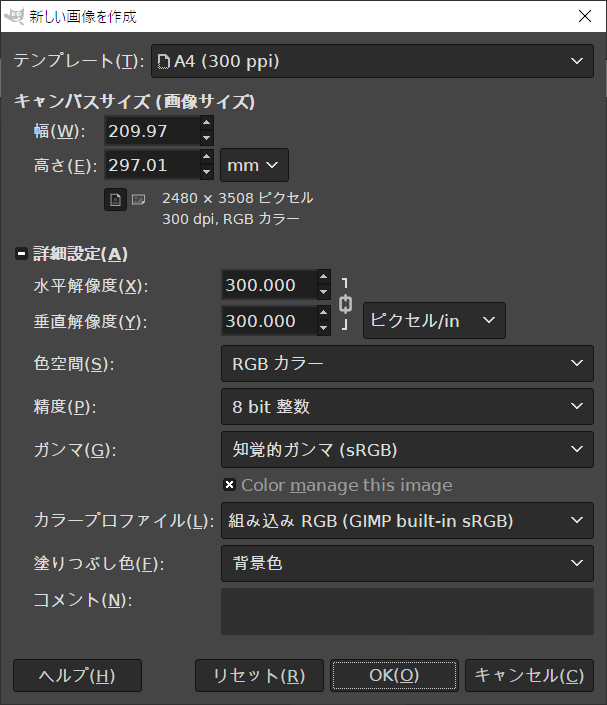
メニューの「ファイル>新しい画像」から画像の新規作成ができます。 テンプレートは仕上がりサイズとなります。 裁ち落としデザインの場合は、塗り足しの追加が必要となりますのでご注意ください。
「解像度」は初期値の300ppi(ピクセル/in)のままで問題ありません。 国内の設定で一般的な350に変更することもできます。
「キャンバスサイズ」は初期値のmmのまま変更しないでください。 環境によってはこれ以外の場合があるようですので、その場合はmmに設定します。 幅と高さはサイズによっては切りの良い数値になりません。 指定通りに入力した数値からゼロコンマ数ミリずれることがありますが、特に問題はありません。
設定が不安な場合は、当店のテンプレートファイルをご利用ください。 GIMP用に、XCF形式のファイルをご用意しております。
レイヤ
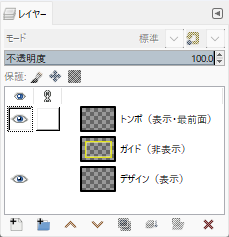
入稿前に、レイヤの順番と表示の設定を必ず確認してください。
トンボは最前面に、つまり一番手前に表示します。 デザインはトンボの後ろに配置しましょう。
ガイドは非表示に、つまり表示しません。 トンボとデザインのみを表示しましょう。
保存設定
GIMPの標準保存形式はXCFですが、環境に依存するため入稿できません。 エクスポート機能を利用し、入稿できるファイル形式で保存してください。 推奨しているファイル形式はPNGです。
エクスポート
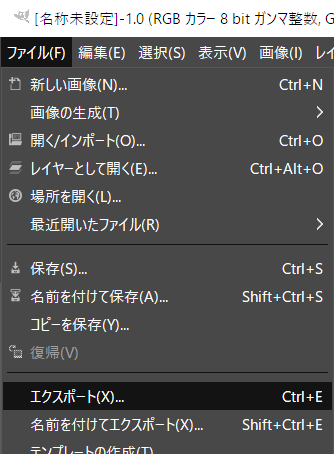
ファイル形式を指定して保存するには、メニューで「ファイル>エクスポート」を選択します。 環境によっては「Export」または「Export As」と表示されているかもしれません。
PNG形式(推奨)

「画像をエクスポート」ダイアログが表示されます。 「ファイル形式の選択」が「現在の設定:拡張子で判断」となっているのを確認し、任意の「名前」を入力し、拡張子をpngとします。
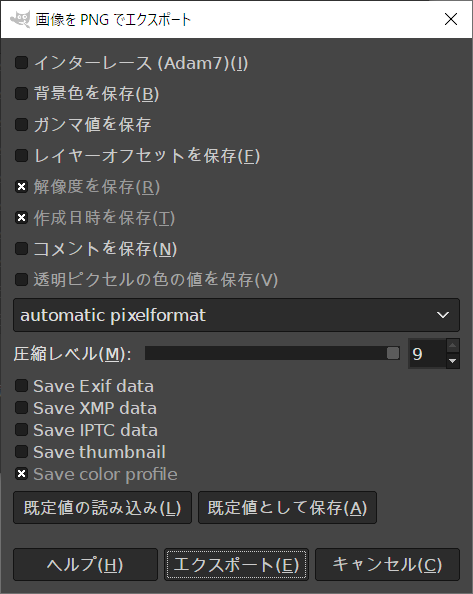
「画像をPNGでエクスポート」ダイアログが表示されます。 基本的に変更は必要ありませんが、環境によっては初期状態が違う可能性がありますのでご確認ください。
- インターレース(Adam7)
- チェックを外します。 印刷に影響はありません。
- 背景色を保持
- チェックは不要です。 背景は白で塗りつぶし、画像として統合してください。 この状態であればアルファチャンネルを含まないため影響はありません。
- ガンマ値を保存
- チェックを外します。 ガンマ値が有効の場合は、表示と印刷で色味が化けることがあります。
- レイヤーオフセットを保存
- チェックを外します。 画像として統合してあれば、この設定は無効です。
- 解像度を保存
- チェックを入れます。 解像度が保存されていないと、表示する側で自動的に解像度が割り当てられます。 出力サイズを判定できなり、仕上げサイズ不備となります。
- 作成日時を保存
- 任意です。 印刷に影響はありません。
- コメントを保存
- チェックを外します。 印刷に影響はありません。
- 透明ピクセルの色の値を保存
- 設定は不要です。 画像に統合されていれば設定は変更できません。 レイヤ情報は残さず、1枚の画像に統合してください。 透明ピクセルは白として扱いますが、値が保存されてないと想定しない色に化ける恐れがあります。 この色化けは不備とはなりません。 背景は白で塗りつぶしてください。
- 圧縮レベル
- 「9」を設定します。 圧縮レベル(圧縮率)を上げても、JPEGのように画像の劣化はありません。 保存に時間がかかったり処理中に固まってしまう場合は値を順番に下げてみてください。
ファイル形式
GIMPの標準形式は“XCF”です。 入稿の推奨形式は“PNG”です。
| 形式 | 説明 |
|---|---|
| XCF |
✕ 不可
GIMPの標準形式です。 環境に依存する可能性がありますので、この形式では入稿できません。 |
| PNG |
◎ 可(推奨)
表示されている内容のまま画像に保存されます。 他の形式で保存したい理由がない限り、この形式で入稿してください。 |
| PSD |
○ 可
レイヤ設定の正確性は未検証のため、予め画像に統合してから保存してください。 |
|
○ 可
古いバージョンでは、テキストのレイアウトが崩れる不具合がありました。 現在の2.10系では不具合は確認されていません。 |
|
| EPS |
△ 可(非推奨)
印刷向けに設計された形式です。 選択する必要性はありません。 EPS形式で書き出すプラグインがあるようです。 入稿可否の問い合わせは不要ですので、そのまま入稿してください。 |
| JPG |
△ 可(非推奨)
ファイルサイズを抑えるために画質を犠牲にします。 選択する必要性はありません。 |
フォントのアウトライン化
GIMPはテキストを扱うことができます。 XCF形式で保存している限り、テキストは再編集が可能です。
印刷では、入稿時にテキストのフォントはパス化(アウトライン化)することで、高品質な出力が期待できます。 しかし、GIMPではメニュー「レイヤ>テキストをパスに」の機能が用意されているものの、実のところは動作しません。 このため、GIMPではテキストをラスタ化(画像化)することになります。
推奨しているPNG形式やラスタデータの形式でエクスポートシた場合は、テキストは自動的にラスタ化されます。 ただし、PDF・EPS・PSなどのPostScript形式では、フォント情報が正常に格納されないか、テキストが抜け落ちる不具合を確認していますので、利用しないでください。
カラーモード
GIMPはRGBカラーとグレースケールに対応しています。 CMYKカラーは対応していません。
「描画色の変更」ダイアログではCMYKカラーの値を設定できますが、実際にはRGBカラーまたはグレースケールとして扱われます。
プラグインを使用することでCMYKカラーで保存できるようになるものがあります。 当店では未検証のため、使用された事で不具合が発生しても一切の責任を負いません。
当店はRGBカラーでも入稿できます。 エクスポートしたファイルそのままで入稿してください。
フリーカット
GIMPを使用したフリーカットのデータ作成方法を単独ページにてご紹介いたします。
問い合わせ
このページ内に掲載されているソフトウェアの内容について理解を深められたい場合は、お問い合わせください。
ニュース
- 2024-01-25項目「レイヤ」追加
- 2023-12-04最新バージョン反映
- 2023-09-07最新バージョン反映
- 2023-05-20項目更新
- 2023-03-16最新バージョン反映
- 2022-10-01項目「フリーカット」追加
- 2022-01-03最新バージョン反映
- 2021-10-09最新バージョン反映
- 2021-08-09ページ再構築
- 2021-08-09現バージョン用に再構築